Co tu duzo pisac, przeciez nie bede kopiowal calego artykulu. Zapraszam do linka o nowosciach w Ubuntu 10.10.
http://pclab.pl/news43503.html
Przemysław Szymczak
11 października 2010

17 września 2010
Narzędzia administracyjne Ubuntu
Ubuntu Tweak
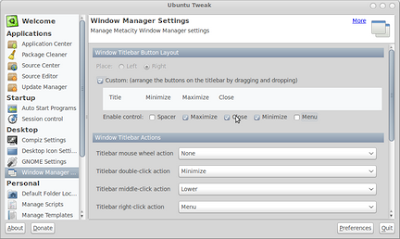
Ubuntu Tweak to doskonałe narzędzie konfiguracji i konserwacji systemu. Pozwala nam na dotarcie w łatwy sposób do ukrytych ustawień pulpitu i systemu. Mocną stroną Ubuntu Tweak jest Centrum oprogramowania, gdzie w wygodny sposób możemy dodawać nowe repozytoria, a wraz z nimi – poszerzać zakres dostępnego oprogramowania. Program udostępnia również narzędzia do porządkowania systemu, narzędzia konfiguracji listy programów uruchamianych przy starcie systemu, modyfikacji efektów Compiza i parę innych przydatnych funkcjonalności.
W celu instalacji Ubuntu Tweak, należy wpisać w terminalu następujące polecenia:
sudo add-apt-repository ppa:tualatrix/ppa
sudo apt-get update
sudo apt-get install ubuntu-tweak
Ailurus

Doskonałą alternatywą lub uzupełnieniem Ubuntu Tweak jest aplikacja Ailurus. Program ten jest nieco bardziej rozbudowany niż Ubuntu Tweak, zwłaszcza jeżeli chodzi o dostęp do zaawansowanych, często ukrytych, ustawień naszego systemu.
Instalacja Ailurus:
sudo add-apt-repository ppa:ailurus/ppa
sudo apt-get update
sudo apt-get install ailurus
Deja Dup

Przypadek utraty danych jest zwykle dla użytkownika systemu poważnym problemem. Aby zabezpieczyć newralgiczne dla nas dane, możemy wykorzystać program do tworzenia kopii zapasowych – Deja Dup. Program umożliwia m.in. ustalanie harmonogramów pracy według których wykonywane będą kopie zapasowe, szyfrowanie danych, korzystanie z serwerów FTP oraz z usług sieciowych takich jak Amazon S3.
Instalacja Deja Dup:
sudo apt-get install deja-dup
GNOME Schedule

Aplikacja Schedule posłuży nam do tworzenia harmonogramów zadań czyli automatyzacji i planowania zdarzeń systemowych.
Instalacja Schedule
sudo apt-get install gnome-schedule
TrueCrypt & Bleach Bit


Aplikacje TrueCrypt i Bleach Bit zadbają o poufność naszych danych oraz naszą anonimowość. Program Bleach Bit służy do usuwania zbędnych i ukrytych plików oraz ochrony prywatności użytkownika poprzez bezpowrotne kasowanie danych. Program umożliwia wykrywanie i kasowanie plików tymczasowych tworzonych przez aplikacje, czyszczenie ciasteczek, historii przeglądania, niszczenia logów. Współpracuje z ponad 70 najpopularniejszymi aplikacjami. Program TrueCrypt umożliwia nam szyfrowanie danych w locie. Pozwala zarówno na szyfrowanie całych dysków, ich partycji i przenośnych dysków USB, jak i na tworzenie wirtualnych zaszyfrowanych dysków o określonej pojemności.
Instalacja Bleach Bit
wget http://sourceforge.net/projects/bleachbit/files/bleachbit_0.8.0-2_all_ubuntu1004.deb
sudo dpkg –i bleachbit_0.8.0-2_all_ubuntu1004.deb
Instalacja TrueCrypt
Pobieramy ze strony producenta plik tar.gz dla odpowiedniej architektury, a następnie po rozpakowaniu uruchamiamy plik binarny, który zawiera instalator narzędzia.
Hardinfo

Dokładne informacje o konfiguracji naszego systemu zdobędziemy dzięki aplikacji Hardinfo
Instalacja Hardinfo
sudo apt-get install hardinfo
Screenlets

Do monitoringu aktualnego stanu systemu warto wykorzystać aplikację Screenlets w której pośród wielu gadżetów ozdabiających i zwiększających funkcjonalność pulpitu, znajdziemy aplet umożliwiający śledzenie na bieżąco wielu istotnych parametrów pracy systemu, takich jak zużycie pamięci operacyjnej, zużycie czasu procesora, wykorzystanie dysków twardych, lista uruchomionych procesów itp.
Instalacja Screenlets
Sudo apt-get install screenlets
Gnome-Do

Ostatnią prezentowaną przez nas aplikacją jest Gnome Do. Program służy do przyspieszania dostępu do plików i programów, ale też np. do zakładek w przeglądarce internetowej. Aplikację obsługuje się wpisując na klawiaturze początki wyrazów, na podstawie których program wyszukuje interesujące nas pliki bądź programy.
Instalacja Gnome-Do
sudo apt-get install gnome-do
Opracowanie: PA PCh

Ubuntu Tweak to doskonałe narzędzie konfiguracji i konserwacji systemu. Pozwala nam na dotarcie w łatwy sposób do ukrytych ustawień pulpitu i systemu. Mocną stroną Ubuntu Tweak jest Centrum oprogramowania, gdzie w wygodny sposób możemy dodawać nowe repozytoria, a wraz z nimi – poszerzać zakres dostępnego oprogramowania. Program udostępnia również narzędzia do porządkowania systemu, narzędzia konfiguracji listy programów uruchamianych przy starcie systemu, modyfikacji efektów Compiza i parę innych przydatnych funkcjonalności.
W celu instalacji Ubuntu Tweak, należy wpisać w terminalu następujące polecenia:
sudo add-apt-repository ppa:tualatrix/ppa
sudo apt-get update
sudo apt-get install ubuntu-tweak
Ailurus

Doskonałą alternatywą lub uzupełnieniem Ubuntu Tweak jest aplikacja Ailurus. Program ten jest nieco bardziej rozbudowany niż Ubuntu Tweak, zwłaszcza jeżeli chodzi o dostęp do zaawansowanych, często ukrytych, ustawień naszego systemu.
Instalacja Ailurus:
sudo add-apt-repository ppa:ailurus/ppa
sudo apt-get update
sudo apt-get install ailurus
Deja Dup

Przypadek utraty danych jest zwykle dla użytkownika systemu poważnym problemem. Aby zabezpieczyć newralgiczne dla nas dane, możemy wykorzystać program do tworzenia kopii zapasowych – Deja Dup. Program umożliwia m.in. ustalanie harmonogramów pracy według których wykonywane będą kopie zapasowe, szyfrowanie danych, korzystanie z serwerów FTP oraz z usług sieciowych takich jak Amazon S3.
Instalacja Deja Dup:
sudo apt-get install deja-dup
GNOME Schedule

Aplikacja Schedule posłuży nam do tworzenia harmonogramów zadań czyli automatyzacji i planowania zdarzeń systemowych.
Instalacja Schedule
sudo apt-get install gnome-schedule
TrueCrypt & Bleach Bit


Aplikacje TrueCrypt i Bleach Bit zadbają o poufność naszych danych oraz naszą anonimowość. Program Bleach Bit służy do usuwania zbędnych i ukrytych plików oraz ochrony prywatności użytkownika poprzez bezpowrotne kasowanie danych. Program umożliwia wykrywanie i kasowanie plików tymczasowych tworzonych przez aplikacje, czyszczenie ciasteczek, historii przeglądania, niszczenia logów. Współpracuje z ponad 70 najpopularniejszymi aplikacjami. Program TrueCrypt umożliwia nam szyfrowanie danych w locie. Pozwala zarówno na szyfrowanie całych dysków, ich partycji i przenośnych dysków USB, jak i na tworzenie wirtualnych zaszyfrowanych dysków o określonej pojemności.
Instalacja Bleach Bit
wget http://sourceforge.net/projects/bleachbit/files/bleachbit_0.8.0-2_all_ubuntu1004.deb
sudo dpkg –i bleachbit_0.8.0-2_all_ubuntu1004.deb
Instalacja TrueCrypt
Pobieramy ze strony producenta plik tar.gz dla odpowiedniej architektury, a następnie po rozpakowaniu uruchamiamy plik binarny, który zawiera instalator narzędzia.
Hardinfo

Dokładne informacje o konfiguracji naszego systemu zdobędziemy dzięki aplikacji Hardinfo
Instalacja Hardinfo
sudo apt-get install hardinfo
Screenlets

Do monitoringu aktualnego stanu systemu warto wykorzystać aplikację Screenlets w której pośród wielu gadżetów ozdabiających i zwiększających funkcjonalność pulpitu, znajdziemy aplet umożliwiający śledzenie na bieżąco wielu istotnych parametrów pracy systemu, takich jak zużycie pamięci operacyjnej, zużycie czasu procesora, wykorzystanie dysków twardych, lista uruchomionych procesów itp.
Instalacja Screenlets
Sudo apt-get install screenlets
Gnome-Do

Ostatnią prezentowaną przez nas aplikacją jest Gnome Do. Program służy do przyspieszania dostępu do plików i programów, ale też np. do zakładek w przeglądarce internetowej. Aplikację obsługuje się wpisując na klawiaturze początki wyrazów, na podstawie których program wyszukuje interesujące nas pliki bądź programy.
Instalacja Gnome-Do
sudo apt-get install gnome-do
Opracowanie: PA PCh
16 września 2010
Aliasy
W systemach UNIX-owych skrypt jest plikiem tekstowym zawierającym polecenia systemowe oraz polecenia sterujące przebiegiem wykonania samego skryptu. Pliki wykonywane dzielimy na dwa rodzaje skrypty oraz pliki binarne. Skrypty wykonywane są przez powłokę natomiast pliki binarne są wynikiem kompilacji tekstu źródłowego programu napisanego w wybranym języku programowania. Za pomocą skryptów możemy w prosty sposób wykonać powtarzające się czynności lub wymagające np. użycia kilku poleceń. Najprostszym ich przykładem są aliasy.
Przykładem aliasu może być instalacja oprogramowania zamiast sudo apt-get install możemy wpisac własne polecenie np. instaluj. Aby tego dokonać w konsoli należy wpisać
alias instaluj=”sudo apt-get install”.

Utworzony w ten sposób alias będzie ważny do końca bieżącej sesji użytkownika który go utworzył. W celu zachowania go na stałe musimy wy edytować plik .bashrc. Kropka przed nazwą pliku oznacza że jest on ukryty. Możemy tego dokonać za pomocą edytora lub dodać alias bezpośrednio do pliku z konsoli. W celu dodania go drugą metodą, należy zastosować polecenie
echo 'alias instaluj=”sudo apt-get install”' >> ~/.bashrc
w celu sprawdzenia czy nasz alias został dodany należy wpisać polecenie alias bez parametrów.

Aliasami mogą być dowolne polecenia wraz parametrami oraz ciąg poleceń.
W celu usunięcia aliasu należy wpisać polecenie unalias nazwa. To pozwoli nam usunąć alias z pliku .bashrc na czas bieżącej sesji, w celu stałego usunięcia go z pliku należy go edytować.
Paweł Korzuszek
Przykładem aliasu może być instalacja oprogramowania zamiast sudo apt-get install możemy wpisac własne polecenie np. instaluj. Aby tego dokonać w konsoli należy wpisać
alias instaluj=”sudo apt-get install”.

Utworzony w ten sposób alias będzie ważny do końca bieżącej sesji użytkownika który go utworzył. W celu zachowania go na stałe musimy wy edytować plik .bashrc. Kropka przed nazwą pliku oznacza że jest on ukryty. Możemy tego dokonać za pomocą edytora lub dodać alias bezpośrednio do pliku z konsoli. W celu dodania go drugą metodą, należy zastosować polecenie
echo 'alias instaluj=”sudo apt-get install”' >> ~/.bashrc
w celu sprawdzenia czy nasz alias został dodany należy wpisać polecenie alias bez parametrów.

Aliasami mogą być dowolne polecenia wraz parametrami oraz ciąg poleceń.
W celu usunięcia aliasu należy wpisać polecenie unalias nazwa. To pozwoli nam usunąć alias z pliku .bashrc na czas bieżącej sesji, w celu stałego usunięcia go z pliku należy go edytować.
Paweł Korzuszek
09 września 2010
Dock, czyli Macowa alternatywa dla paneli
Jeśli lubicie szpan, polecam zastąpić standardowe panele u góry/dołu ekranu, jednym rozwijalnym menu zwanym dock. Jego przewaga jest przede wszystkim natury estetycznej, choć po okresie aklimatyzacji można docenić również funkcjonalność nowego rozwiązania. Kwestia gustu i konfiguracji, a u mnie wygląda to tak:

Jak można się domyślić z tytułu posta, dock był pierwotnie elementem interfejsu graficznego systemu Mac OS X. Dzięki kilku programom np. AWN, SimDock, kiba-dock, Engage Doc mogą się nim cieszyć również posiadacze systemu Ubuntu. Ja wybrałem Cairo-Dock 2.1.3 (GLX-Dock), które wykorzystuje do generowania grafiki Open GL przez co animacje są płynne i nie obciążają CPU. Poza tym wyróżnia się on prostą konfiguracją, co ułatwia "zaprzyjaźnienie się" z nowym elementem pulpitu.
Dość istotną nowością jest także zaktualizowanie do wersji 1.0 API DBus przy użyciu którego można sterować dokiem z zewnętrznych źródeł takich jak terminal czy skrypt.
Dla przykładu można wykonać na przykład (oczywiście dok powinien być najpierw uruchomiony):
dbus-send --session --dest=org.cairodock.CairoDock /org/cairodock/CairoDock org.cairodock.CairoDock.ShowDock boolean:false
Polecenie to ukrywa dok z pulpitu. Można go przywrócić odwrotną komendą:
dbus-send --session --dest=org.cairodock.CairoDock /org/cairodock/CairoDock org.cairodock.CairoDock.ShowDock boolean:true
Instalacja Cairo-Dock
Repozytorium, które należy dodać http://ppa.launchpad.net/cairo-dock-team/ppa/ubuntu
Gdy już to uczynimy, szukamy i instalujemy pakiety cairo-dock oraz cairo-dock-plug-ins za pomocą Menadżera Pakietów Synaptic. Po instalacji konfigurujemy dock, który znajdziemy w Programy=>Akcesoria=>GLX-Dock

Domyślnie program zawiera średnio-bogaty zestaw themes, animacji, bez problemu można doinstalować dodatkowe widgety typu zegarek czy aktualna pogoda.
Miłego tuningowania życzy - Karol Majewski

Jak można się domyślić z tytułu posta, dock był pierwotnie elementem interfejsu graficznego systemu Mac OS X. Dzięki kilku programom np. AWN, SimDock, kiba-dock, Engage Doc mogą się nim cieszyć również posiadacze systemu Ubuntu. Ja wybrałem Cairo-Dock 2.1.3 (GLX-Dock), które wykorzystuje do generowania grafiki Open GL przez co animacje są płynne i nie obciążają CPU. Poza tym wyróżnia się on prostą konfiguracją, co ułatwia "zaprzyjaźnienie się" z nowym elementem pulpitu.
Dość istotną nowością jest także zaktualizowanie do wersji 1.0 API DBus przy użyciu którego można sterować dokiem z zewnętrznych źródeł takich jak terminal czy skrypt.
Dla przykładu można wykonać na przykład (oczywiście dok powinien być najpierw uruchomiony):
dbus-send --session --dest=org.cairodock.CairoDock /org/cairodock/CairoDock org.cairodock.CairoDock.ShowDock boolean:false
Polecenie to ukrywa dok z pulpitu. Można go przywrócić odwrotną komendą:
dbus-send --session --dest=org.cairodock.CairoDock /org/cairodock/CairoDock org.cairodock.CairoDock.ShowDock boolean:true
Instalacja Cairo-Dock
Repozytorium, które należy dodać http://ppa.launchpad.net/cairo-dock-team/ppa/ubuntu
Gdy już to uczynimy, szukamy i instalujemy pakiety cairo-dock oraz cairo-dock-plug-ins za pomocą Menadżera Pakietów Synaptic. Po instalacji konfigurujemy dock, który znajdziemy w Programy=>Akcesoria=>GLX-Dock

Domyślnie program zawiera średnio-bogaty zestaw themes, animacji, bez problemu można doinstalować dodatkowe widgety typu zegarek czy aktualna pogoda.
Miłego tuningowania życzy - Karol Majewski
18 lipca 2010
Programy narzędziowe JDownloader i 7Zip
JDownloader
JDownloader jest aplikacją pozwalającą na sprawne pobieranie plików hostowanych w kilkudziesięciu popularnych serwisach takich jak RapidShare, HotFile, NetLoad i innych. Jest to swoisty menedżer pobierania dla tych stron. W programie możemy tworzyć listy plików, które JDownloader będzie pobierać automatycznie wtedy, kiedy to tylko będzie możliwe i to bez naszej ingerencji. W poniższych akapitach przedstawię kilka najważniejszych cech aplikacji.
Obsługa Captcha
W aplikację została wbudowana obsługa obrazków Captcha, funkcjonalność została zawarta w module jAntiCaptcha. Dzięki rozbudowanym metodom OCR, JDownloader jest w stanie rozpoznać obrazki Captcha z kilkudziesięciu popularnych stron. Oczywiście zdarzają się błędy przy rozpoznawaniu obrazków, dlatego użytkownik zawsze może zweryfikować określony kod przez zdefiniowany w opcjach czas sprawdzania kodu.
Zatrzymywanie i wznawianie pobierania plików w dowolnym momencie
Dzięki aplikacji JDownloader, możemy wstrzymywać pobieranie plików w dowolnym momencie, a następnie je wznawiać. Należy tutaj jednak zwrócić uwagę, że jeśli wykonamy takie działanie na stronie, w której obowiązują limity czasowe pomiędzy kolejnymi pobieraniami, to również w tym przypadku takie ograniczenie obowiązuje.
Zbieracz linków
Przydatnym dodatkiem do aplikacji jest zbieracz linków. W momencie gdy w dowolnym miejscu w systemie, czy to przeglądarka, czy notatnik zaznaczymy jakiś link i skopiujemy go do pamięci, to trafi on do zbieracza linków wbudowanego w JDownloadera. Możemy również wkleić tekst zawierający linki bezpośrednio do aplikacji i tam również JDownloader dokona filtrowania tych linków. Linki umieszczone w zbieraczu linków, możemy w szybki i prosty sposób dodać do kolejki dodawania
Obsługa kont premium
W JDownloadera wbudowano również obsługę kont premium. Po podaniu naszych danych możemy zdecydować czy chcemy pobierać pliki normalnie, czy za pomocą konta premium. Możemy wprowadzić tutaj dowolną ilość kont i przełączać się między nimi aby w pełni wykorzystać nasze łącze.JD-UnrarJD-Unrar - wtyczka domyślnie zainstalowana wraz z JDownloaderem, pozwala na rozpakowywanie plików skompresowanych kompresorem RAR. Przy odpowiedniej konfiguracji, wtyczka rozpakuje wszystkie archiwa należące do jednej grupy i scali plik wynikowy w tle.Pobieranie aplikacji JDownloaderAby pobrać aplikację, udajemy się na stronę domową programu. Ponieważ JDownloader jest napisany w Javie, jest on tym samym dostępny każdej platformie systemowej, na której można zainstalować Javę. Dlatego wybieramy interesującą nas platformę i pobieramy aplikację. Jeśli nie mamy środowiska uruchomieniowego Javy (JRE), możemy je również pobrać z tej strony
Podsumowanie
JDownloader jest niezwykle użyteczną aplikacją i na pewno przyda się każdemu użytkownikowi, który pobiera pliki z serwisów hostujących. Warto zwrócić uwagę, że choć JDownloader znosi pewne ograniczenia to i tak nie uzyskamy nim np. pełnej możliwej prędkości (oczywiście zależy to od naszego łącza). Przykładowo w serwisie RapidShare, średni transfer dla darmowych kont wynosi 200-300KB/s oznacza to, że użytkownicy łącz o prędkości do 2mbit, zasadniczo nie potrzebują konta Premium, aby osiągnąć pełny transfer dla swojego łącza. Jednak jeśli posiadamy łącze szybsze, np. 10mbit, z pewnością moglibyśmy pobierać te pliki szybciej. Niemniej jednak JDownloader przyda się z pewnością użytkownikom korzystającym z kont darmowych jak i użytkownikom Premium, choćby po to by zapanować nad kolejką plików i samym procesem pobierania.
7Zip
7-Zip to darmowy program
do kompresji plików. 7-Zip jest programem stworzonym na otwartej licencji GNU LGPL. Autorzy 7-Zip główny nacisk nałożyli na precyzję oraz szybkość aplikacji. 7-Zip osiąga doskonałe
wyniki w kompresji plików. Jego unikalny format 7ZIP pozwala spakować dane 30-70% wydajniej. Dla formatu ZIP i GZIP współczynnik kompresji jest o 2 do 10 % lepszy niż w przypadku programów PKZip i WinZip. Dobrą wiadomością jest to, że wśród wielu wersji językowych 7-Zip jest wersja pl. 7-Zip działa na systemach Windows aż od wersji 98 oraz dla Linux i Mac OS X. Co więcej jest to program całkowicie darmowy.
Darmowy program 7-Zip 4.65 to bardzo prosty, a zarazem rozbudowany archiwizer z wbudowanym menedżerem plików. Obsługuje wiele formatów plików. Pakowanie i odpakowanie możliwe jest w formatach: 7Z, ZIP, GZIP, BZIP2, TAR. W 7-Zip można odpakować formaty: ARJ, CAB, CHM, CPIO, DEB, DMG, HFS, ISO, LZH, LZMA, MSI, NSIS, RAR, RPM, UDF, WIM, XAR, Z. Niewątpliwą zaletą programu są jego małe rozmiary. 7-Zip automatycznie integruje się z eksploratorem Windows co sprawia, że szybko możesz spakować każdy plik bez konieczności otwierania programu archiwizującego i szukania w nim pożądanych plików. Do podniesienia efektywności pracy przyczynia się także możliwość automatycznego otwierania plików 7Z.
7-Zip oferuje wysoki współczynnik kompresji w nowym formacie 7Z używającym kompresji LZMA. Pakując pliki do formatów 7Z i ZIP można zastosować szyfrowanie AES-256. Kolejną zaletą 7-Zip jest wtyczka dla menedżera plików FAR. 7-Zip bez problemu obsługuje archiwa powyżej 2GB a nawet radzi sobie z ogromnymi plikami dochodzącymi do 16 Eb. Program 7-Zip posiada linie komend o dużej funkcjonalności, a także tłumaczenie dla 74 języków (dzięki temu możemy używać 7-Zip po polsku). Funkcjonalność oraz prosta instalacja i obsługa nie sprawią kłopotu nawet początkującemu użytkownikowi. Wszystko to sprawia, że aplikacja 7-Zip zyskuje coraz więcej zwolenników.
Mariusz M 47795
JDownloader jest aplikacją pozwalającą na sprawne pobieranie plików hostowanych w kilkudziesięciu popularnych serwisach takich jak RapidShare, HotFile, NetLoad i innych. Jest to swoisty menedżer pobierania dla tych stron. W programie możemy tworzyć listy plików, które JDownloader będzie pobierać automatycznie wtedy, kiedy to tylko będzie możliwe i to bez naszej ingerencji. W poniższych akapitach przedstawię kilka najważniejszych cech aplikacji.
Obsługa Captcha
W aplikację została wbudowana obsługa obrazków Captcha, funkcjonalność została zawarta w module jAntiCaptcha. Dzięki rozbudowanym metodom OCR, JDownloader jest w stanie rozpoznać obrazki Captcha z kilkudziesięciu popularnych stron. Oczywiście zdarzają się błędy przy rozpoznawaniu obrazków, dlatego użytkownik zawsze może zweryfikować określony kod przez zdefiniowany w opcjach czas sprawdzania kodu.
Zatrzymywanie i wznawianie pobierania plików w dowolnym momencie
Dzięki aplikacji JDownloader, możemy wstrzymywać pobieranie plików w dowolnym momencie, a następnie je wznawiać. Należy tutaj jednak zwrócić uwagę, że jeśli wykonamy takie działanie na stronie, w której obowiązują limity czasowe pomiędzy kolejnymi pobieraniami, to również w tym przypadku takie ograniczenie obowiązuje.
Zbieracz linków
Przydatnym dodatkiem do aplikacji jest zbieracz linków. W momencie gdy w dowolnym miejscu w systemie, czy to przeglądarka, czy notatnik zaznaczymy jakiś link i skopiujemy go do pamięci, to trafi on do zbieracza linków wbudowanego w JDownloadera. Możemy również wkleić tekst zawierający linki bezpośrednio do aplikacji i tam również JDownloader dokona filtrowania tych linków. Linki umieszczone w zbieraczu linków, możemy w szybki i prosty sposób dodać do kolejki dodawania
Obsługa kont premium
W JDownloadera wbudowano również obsługę kont premium. Po podaniu naszych danych możemy zdecydować czy chcemy pobierać pliki normalnie, czy za pomocą konta premium. Możemy wprowadzić tutaj dowolną ilość kont i przełączać się między nimi aby w pełni wykorzystać nasze łącze.JD-UnrarJD-Unrar - wtyczka domyślnie zainstalowana wraz z JDownloaderem, pozwala na rozpakowywanie plików skompresowanych kompresorem RAR. Przy odpowiedniej konfiguracji, wtyczka rozpakuje wszystkie archiwa należące do jednej grupy i scali plik wynikowy w tle.Pobieranie aplikacji JDownloaderAby pobrać aplikację, udajemy się na stronę domową programu. Ponieważ JDownloader jest napisany w Javie, jest on tym samym dostępny każdej platformie systemowej, na której można zainstalować Javę. Dlatego wybieramy interesującą nas platformę i pobieramy aplikację. Jeśli nie mamy środowiska uruchomieniowego Javy (JRE), możemy je również pobrać z tej strony
Podsumowanie
JDownloader jest niezwykle użyteczną aplikacją i na pewno przyda się każdemu użytkownikowi, który pobiera pliki z serwisów hostujących. Warto zwrócić uwagę, że choć JDownloader znosi pewne ograniczenia to i tak nie uzyskamy nim np. pełnej możliwej prędkości (oczywiście zależy to od naszego łącza). Przykładowo w serwisie RapidShare, średni transfer dla darmowych kont wynosi 200-300KB/s oznacza to, że użytkownicy łącz o prędkości do 2mbit, zasadniczo nie potrzebują konta Premium, aby osiągnąć pełny transfer dla swojego łącza. Jednak jeśli posiadamy łącze szybsze, np. 10mbit, z pewnością moglibyśmy pobierać te pliki szybciej. Niemniej jednak JDownloader przyda się z pewnością użytkownikom korzystającym z kont darmowych jak i użytkownikom Premium, choćby po to by zapanować nad kolejką plików i samym procesem pobierania.
7Zip
7-Zip to darmowy program
do kompresji plików. 7-Zip jest programem stworzonym na otwartej licencji GNU LGPL. Autorzy 7-Zip główny nacisk nałożyli na precyzję oraz szybkość aplikacji. 7-Zip osiąga doskonałe
wyniki w kompresji plików. Jego unikalny format 7ZIP pozwala spakować dane 30-70% wydajniej. Dla formatu ZIP i GZIP współczynnik kompresji jest o 2 do 10 % lepszy niż w przypadku programów PKZip i WinZip. Dobrą wiadomością jest to, że wśród wielu wersji językowych 7-Zip jest wersja pl. 7-Zip działa na systemach Windows aż od wersji 98 oraz dla Linux i Mac OS X. Co więcej jest to program całkowicie darmowy.
Darmowy program 7-Zip 4.65 to bardzo prosty, a zarazem rozbudowany archiwizer z wbudowanym menedżerem plików. Obsługuje wiele formatów plików. Pakowanie i odpakowanie możliwe jest w formatach: 7Z, ZIP, GZIP, BZIP2, TAR. W 7-Zip można odpakować formaty: ARJ, CAB, CHM, CPIO, DEB, DMG, HFS, ISO, LZH, LZMA, MSI, NSIS, RAR, RPM, UDF, WIM, XAR, Z. Niewątpliwą zaletą programu są jego małe rozmiary. 7-Zip automatycznie integruje się z eksploratorem Windows co sprawia, że szybko możesz spakować każdy plik bez konieczności otwierania programu archiwizującego i szukania w nim pożądanych plików. Do podniesienia efektywności pracy przyczynia się także możliwość automatycznego otwierania plików 7Z.
7-Zip oferuje wysoki współczynnik kompresji w nowym formacie 7Z używającym kompresji LZMA. Pakując pliki do formatów 7Z i ZIP można zastosować szyfrowanie AES-256. Kolejną zaletą 7-Zip jest wtyczka dla menedżera plików FAR. 7-Zip bez problemu obsługuje archiwa powyżej 2GB a nawet radzi sobie z ogromnymi plikami dochodzącymi do 16 Eb. Program 7-Zip posiada linie komend o dużej funkcjonalności, a także tłumaczenie dla 74 języków (dzięki temu możemy używać 7-Zip po polsku). Funkcjonalność oraz prosta instalacja i obsługa nie sprawią kłopotu nawet początkującemu użytkownikowi. Wszystko to sprawia, że aplikacja 7-Zip zyskuje coraz więcej zwolenników.
Mariusz M 47795
Sposoby zarządzania systemem operacyjnym
Compiz Fusion(programy-->narzedzia systemowe-->compiz fusion icon)
Compiz jest opensource'owym menedżerem okien i kompozycji stworzonym z myślą o wykorzystaniu możliwości XGL. Oferuje różnorodne efekty graficzne, w minimalnym stopniu obciążając jednocześnie procesor (efektami zajmuje się karta graficzna). Niektóre z jego funkcji to wirtualne pulpity w formie sześcianu, galaretowate zachowanie okien podczas ich przesuwania, podgląd wszystkich okien programu/z konkretnego pulpitu/wszystkich otwartych.
Instalacja z pakietów binarnych
* GNOME
# pacman -Sy compiz-fusion-gtk compiz-decorator-gtk
* KDE
# pacman -Sy compiz-fusion-kde compiz-decorator-kde
Synaptic(system-->administracja-->menadzer pakietow synaptic) - menadżer Pakietów Synaptic jest aplikacją służącą do doinstalowywania aplikacji darmowych z bazy aplikacji ubuntu.
W łatwy i szybki sposob mozna sciagnąć aplikacje gry itp. na komputer.Bardzo wielkim plusem tej aplikacji jest to iz wszystko jest tutaj calkowi cie za darmo.
Menadżer Aktualizacji
System -> Administracja -> Menadżer Aktualizacji.
Za pomoca tej aplikacji mozna w łatwy i szybki sposob zaaktualizowac system ubuntu do nowszej wersji(niekiedy wystepuja problemy z aktualizacja systemu kiedy zmienione jest jadro systemu do nowszego) Program ten aktualizuje rowniez oprogramowanie ktore posiadamy zainstalowane na naszym komputerze.
Monitor systemu
system-->administracja-->monitor systemu
Program ten pomaga nam zarządzac procesami aplikacjami systemu jest to brat blizniak aplikacji znanej z windowsa jako Menadzer zadań.Za pomoca tej aplikacji widzimy wlaczone procesy systemowe i mozemy nimi zarzadzac.
centrum oprogramowania ubuntu
programy-->centrum oprogramowania ubuntu
Jest to program za pomoca ktorego w łatwy szybki sposob mozemy sciagnac i zainstalowac programy gry itp.
jest to graficzna odmiana synaptica Program ten posiada ładny interfejs graficzny dzieki czemu mozemy w bardzo intuicyjny sposob wybierac i doinstalowywac oprogramowanie ktorego jest bardzo ale to bardzo duzo
Oprogramowanie ubuntu jest dosc dobrze rozbudowane a przedewszystkim jest darmowe co sprawia ze jest bardziej konkurencyjne niz oprogramowanie za ktore trzeba słono płacic .
Autor:
Tomasz Papuga
Compiz jest opensource'owym menedżerem okien i kompozycji stworzonym z myślą o wykorzystaniu możliwości XGL. Oferuje różnorodne efekty graficzne, w minimalnym stopniu obciążając jednocześnie procesor (efektami zajmuje się karta graficzna). Niektóre z jego funkcji to wirtualne pulpity w formie sześcianu, galaretowate zachowanie okien podczas ich przesuwania, podgląd wszystkich okien programu/z konkretnego pulpitu/wszystkich otwartych.
Instalacja z pakietów binarnych
* GNOME
# pacman -Sy compiz-fusion-gtk compiz-decorator-gtk
* KDE
# pacman -Sy compiz-fusion-kde compiz-decorator-kde
Synaptic(system-->administracja-->menadzer pakietow synaptic) - menadżer Pakietów Synaptic jest aplikacją służącą do doinstalowywania aplikacji darmowych z bazy aplikacji ubuntu.
W łatwy i szybki sposob mozna sciagnąć aplikacje gry itp. na komputer.Bardzo wielkim plusem tej aplikacji jest to iz wszystko jest tutaj calkowi cie za darmo.
Menadżer Aktualizacji
System -> Administracja -> Menadżer Aktualizacji.
Za pomoca tej aplikacji mozna w łatwy i szybki sposob zaaktualizowac system ubuntu do nowszej wersji(niekiedy wystepuja problemy z aktualizacja systemu kiedy zmienione jest jadro systemu do nowszego) Program ten aktualizuje rowniez oprogramowanie ktore posiadamy zainstalowane na naszym komputerze.
Monitor systemu
system-->administracja-->monitor systemu
Program ten pomaga nam zarządzac procesami aplikacjami systemu jest to brat blizniak aplikacji znanej z windowsa jako Menadzer zadań.Za pomoca tej aplikacji widzimy wlaczone procesy systemowe i mozemy nimi zarzadzac.
centrum oprogramowania ubuntu
programy-->centrum oprogramowania ubuntu
Jest to program za pomoca ktorego w łatwy szybki sposob mozemy sciagnac i zainstalowac programy gry itp.
jest to graficzna odmiana synaptica Program ten posiada ładny interfejs graficzny dzieki czemu mozemy w bardzo intuicyjny sposob wybierac i doinstalowywac oprogramowanie ktorego jest bardzo ale to bardzo duzo
Oprogramowanie ubuntu jest dosc dobrze rozbudowane a przedewszystkim jest darmowe co sprawia ze jest bardziej konkurencyjne niz oprogramowanie za ktore trzeba słono płacic .
Autor:
Tomasz Papuga
Subskrybuj:
Posty (Atom)