RED HAT ENTERPRISE LINUX
1) Wirtualizacja
Możliwość uruchamiania RHEL na wielu rodzajach oprogramowania do wirtualizacji:
+ KVM (RHEV)
+ Hyper-V
+ Vmware
+ XEN
Obsługa mechanizmów (instrukcji) do wirtualizacji (Intel VT-x, AMD-V) przez RHEL:
Mechanizmy:
+ PCI pass-through - Dołączenie do maszyny wirtualnej podczas pracy urządzenia fizycznego np. tuner TV, kamera internetowa poprzez mechanizm (virtsh).
+ SR-IOV Obsługa rozszerzenia wirtualizacyjnego INTEL w kartach sieciowych, co pozwala np. do stworzenia 10 kart wirtualnych dla maszyn VM za pomocą jednej fizycznej karty sieciowej. takie rozwiązanie oferuje Intel w swoich kartach sieciowych oto oferty.
+ NPIV (N_Port ID Virtualization) - Rozwiązanie to jest podobne do SR-IOV polega tutaj na wykorzystaniu portu w (Karta sieciowa, Fibre Channel, switch itp - Urządzenia te muszą posiadać wsparcie NPIV). w celu dzielenia tego jednego portu na większą ilość wirtualnych portów dla odbiorczych urządzeń.
Dane rozwiązanie jest stosowane częśto w celu wirtualizacji pamięci masowych (Fibre Channel - SAN).
RHEL posiada obsługę sterowników virtio:
-Obsługa pamięci (memory balon driver) - Wyszukuje nie używaną pamięc systemu operacyjnego dla VM.
-Sterowniki parawirtualizacyjne (zmniejsze narzutu zwiazanego z wirtualizacją).
2)Sprzęt
Red Hat posiada Certyfikaty sprzętowe od firm (Intel,AMD, DELL, Fijutsu,HP,NEC,IMB) na których RHEL będzie działał bez problemów.
Obsługa najnowszych procesorów (Xeon - Nehalem, Opteron)
Red Hat obsługuje do 4 tys.(4096) procesorów 64-bit i pamięć do 64 TB.
Red Hat obsługuje System plików XFS do 100 TB (ext3,ext4 max. 16TB).
Istnieje też możliwość obsługi systemu klastrowego GFS2 (100 TB).
3)Mechanizmy zarządzające zasobami
Mechanizm KSM( Kernel Shared Memory lub Kernel Samepage Merging) – pod tą nazwą
kryje się framework, który przeszukuje pamięć zajmowaną przez procesy programów
niewchodzących w skład systemu operacyjnego, jeśli takowe zostaną znalezione,
są one scalane, co zapewnia redukcję zużycia pamięci.
Jest to interesujące choćby dla wirtualizacji za pomocą KVM.
cgroup (kontrola grup) - Ogranicza zużycie zasobów poprzez zastosowanie modułów dla wybranych grup procesów
+moduły cgroup pozwalają ograniczyć ilość procesorów dla grupy
+ograniczyć czas procesorów dla grup
+Ograniczyć dostępność pamięci(fizycznej i SWAP)
+Udostępnienie tylko wybranych urządzeń (/dev)
+Ograniczyc ruch sieciowy poprzez zastosowanie mechanizmu QoS
+Ustalić maksymalną przepustowość dysku dostępną dla grupy.
+Mechanizmy te pozwalają na skuteczną kontrolę wykorzystywania zasobów sprzętu.
4)Bezpieczenstwo
Mechanizm sVirt - sVirt oznacza zasoby (VM, VD) poprzez etykiety aby odseparować
maszynę wirtualną od systemu operacyjnego RHEL, maszyna wirtualna ma własną etykietę
i dyski maja własną etykietę powiązaną z daną VM do której są podłączone,
tylko te dyski które posiadają etykietę powiązaną z VM mogą wspódziałać z tym VM
(opcje dla dysku aby był tylko do odczytu (r) jaki i odczyt zapis (r,w)).
Mechanizm chroni VM przed działaniami innych VM jak i VD na tą maszynę wirtulną.
Linki:
Open Source Day 2010
KVM
Virtio
sVirt
cgroup
Pozdrawiam
Robert Wojtczak
17 grudnia 2010

FreeBSD w Home.pl

Witajcie. Co prawda prezentacja jest sprzed dobrych kilku lat ale uważam, że bardzo ciekawa i warta poświęcenia kilku chwil przed komputerem.
"Home.pl to największy w Polsce użytkownik systemu FreeBSD. Z prezentacji dowiecie m.in. jak w praktyce wygląda administracja, gdy trzeba zarządzać ponad 200 serwerami, jak sprawdza się system i jakie narzędzia autorskie napisano w home.pl."
Prezentacja w PDF - FreeBSD w Home.pl
Jeszcze kilka zdań z prezentacji na temat awarii serwerów:
- jeżeli statystycznie 1 serwer ma awarię co rok, to przy 200 serwerach pojedyncza awaria ma prawo wystąpić co niecałe 2 dni
Google - 100 tysięcy serwerów - tu średni czas pomiędzy awariami to 5 minut ;)
Daje do myślenia ;)
Pozdrawiam,
Łukasz Wojtczak
12 grudnia 2010
Novell wybrany przez TVN do wprowadzenia nowoczesnego systemu zarządzania tożsamością i kontroli dostępu do zasobów firmy

TVN S.A., największa prywatna grupa medialna w Polsce, wybrała oprogramowanie Novell Identity Manager wraz z modułem Role-Based Management w celu usprawnienia swoich procesów biznesowych związanych z udostępnianiem zasobów. Systemy firmy Novell zapewnią obsługę zarówno pracowników stałych, współpracowników, jak i partnerów biznesowych firmy.
http://www.novell.com/pl-pl/PL/news/press/novell-wybrany-przez-tvn...
K. Trojak
08 grudnia 2010
Novell przyjmuje ofertę fuzji z Attachmate Corporation
Firma Novell, Inc. (NASDAQ: NOVL) poinformowała o zawarciu ostatecznej umowy o fuzji, na mocy której Attachmate Corporation nabędzie Novella płacąc gotówką po 6,10 USD za akcję; całkowita wartość transakcji wyniesie około 2,2 mld USD. Attachmate Corporation stanowi własność grupy inwestycyjnej, na czele której stoją Francisco Partners, Golden Gate Capital i Thoma Bravo. Novell poinformował także o zawarciu ostatecznej umowy o jednoczesnym zbyciu części zasobów własności intelektualnej na rzecz CPTN Holdings LLC, konsorcjum firm technologicznych skupionych wokół Microsoft Corporation, za 450 mln USD w gotówce; należność ta ma zostać w ramach fuzji opłacona przez Attachmate Corporation.
K. Trojak
K. Trojak
11 października 2010
Ubuntu 10.10 wydane – nowe aplikacje standardowe, rozszerzona obsługa urządzeń i lepsze działanie z "chmurą"
Co tu duzo pisac, przeciez nie bede kopiowal calego artykulu. Zapraszam do linka o nowosciach w Ubuntu 10.10.
http://pclab.pl/news43503.html
Przemysław Szymczak
http://pclab.pl/news43503.html
Przemysław Szymczak
17 września 2010
Narzędzia administracyjne Ubuntu
Ubuntu Tweak
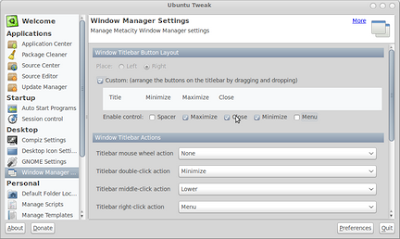
Ubuntu Tweak to doskonałe narzędzie konfiguracji i konserwacji systemu. Pozwala nam na dotarcie w łatwy sposób do ukrytych ustawień pulpitu i systemu. Mocną stroną Ubuntu Tweak jest Centrum oprogramowania, gdzie w wygodny sposób możemy dodawać nowe repozytoria, a wraz z nimi – poszerzać zakres dostępnego oprogramowania. Program udostępnia również narzędzia do porządkowania systemu, narzędzia konfiguracji listy programów uruchamianych przy starcie systemu, modyfikacji efektów Compiza i parę innych przydatnych funkcjonalności.
W celu instalacji Ubuntu Tweak, należy wpisać w terminalu następujące polecenia:
sudo add-apt-repository ppa:tualatrix/ppa
sudo apt-get update
sudo apt-get install ubuntu-tweak
Ailurus

Doskonałą alternatywą lub uzupełnieniem Ubuntu Tweak jest aplikacja Ailurus. Program ten jest nieco bardziej rozbudowany niż Ubuntu Tweak, zwłaszcza jeżeli chodzi o dostęp do zaawansowanych, często ukrytych, ustawień naszego systemu.
Instalacja Ailurus:
sudo add-apt-repository ppa:ailurus/ppa
sudo apt-get update
sudo apt-get install ailurus
Deja Dup

Przypadek utraty danych jest zwykle dla użytkownika systemu poważnym problemem. Aby zabezpieczyć newralgiczne dla nas dane, możemy wykorzystać program do tworzenia kopii zapasowych – Deja Dup. Program umożliwia m.in. ustalanie harmonogramów pracy według których wykonywane będą kopie zapasowe, szyfrowanie danych, korzystanie z serwerów FTP oraz z usług sieciowych takich jak Amazon S3.
Instalacja Deja Dup:
sudo apt-get install deja-dup
GNOME Schedule

Aplikacja Schedule posłuży nam do tworzenia harmonogramów zadań czyli automatyzacji i planowania zdarzeń systemowych.
Instalacja Schedule
sudo apt-get install gnome-schedule
TrueCrypt & Bleach Bit


Aplikacje TrueCrypt i Bleach Bit zadbają o poufność naszych danych oraz naszą anonimowość. Program Bleach Bit służy do usuwania zbędnych i ukrytych plików oraz ochrony prywatności użytkownika poprzez bezpowrotne kasowanie danych. Program umożliwia wykrywanie i kasowanie plików tymczasowych tworzonych przez aplikacje, czyszczenie ciasteczek, historii przeglądania, niszczenia logów. Współpracuje z ponad 70 najpopularniejszymi aplikacjami. Program TrueCrypt umożliwia nam szyfrowanie danych w locie. Pozwala zarówno na szyfrowanie całych dysków, ich partycji i przenośnych dysków USB, jak i na tworzenie wirtualnych zaszyfrowanych dysków o określonej pojemności.
Instalacja Bleach Bit
wget http://sourceforge.net/projects/bleachbit/files/bleachbit_0.8.0-2_all_ubuntu1004.deb
sudo dpkg –i bleachbit_0.8.0-2_all_ubuntu1004.deb
Instalacja TrueCrypt
Pobieramy ze strony producenta plik tar.gz dla odpowiedniej architektury, a następnie po rozpakowaniu uruchamiamy plik binarny, który zawiera instalator narzędzia.
Hardinfo

Dokładne informacje o konfiguracji naszego systemu zdobędziemy dzięki aplikacji Hardinfo
Instalacja Hardinfo
sudo apt-get install hardinfo
Screenlets

Do monitoringu aktualnego stanu systemu warto wykorzystać aplikację Screenlets w której pośród wielu gadżetów ozdabiających i zwiększających funkcjonalność pulpitu, znajdziemy aplet umożliwiający śledzenie na bieżąco wielu istotnych parametrów pracy systemu, takich jak zużycie pamięci operacyjnej, zużycie czasu procesora, wykorzystanie dysków twardych, lista uruchomionych procesów itp.
Instalacja Screenlets
Sudo apt-get install screenlets
Gnome-Do

Ostatnią prezentowaną przez nas aplikacją jest Gnome Do. Program służy do przyspieszania dostępu do plików i programów, ale też np. do zakładek w przeglądarce internetowej. Aplikację obsługuje się wpisując na klawiaturze początki wyrazów, na podstawie których program wyszukuje interesujące nas pliki bądź programy.
Instalacja Gnome-Do
sudo apt-get install gnome-do
Opracowanie: PA PCh

Ubuntu Tweak to doskonałe narzędzie konfiguracji i konserwacji systemu. Pozwala nam na dotarcie w łatwy sposób do ukrytych ustawień pulpitu i systemu. Mocną stroną Ubuntu Tweak jest Centrum oprogramowania, gdzie w wygodny sposób możemy dodawać nowe repozytoria, a wraz z nimi – poszerzać zakres dostępnego oprogramowania. Program udostępnia również narzędzia do porządkowania systemu, narzędzia konfiguracji listy programów uruchamianych przy starcie systemu, modyfikacji efektów Compiza i parę innych przydatnych funkcjonalności.
W celu instalacji Ubuntu Tweak, należy wpisać w terminalu następujące polecenia:
sudo add-apt-repository ppa:tualatrix/ppa
sudo apt-get update
sudo apt-get install ubuntu-tweak
Ailurus

Doskonałą alternatywą lub uzupełnieniem Ubuntu Tweak jest aplikacja Ailurus. Program ten jest nieco bardziej rozbudowany niż Ubuntu Tweak, zwłaszcza jeżeli chodzi o dostęp do zaawansowanych, często ukrytych, ustawień naszego systemu.
Instalacja Ailurus:
sudo add-apt-repository ppa:ailurus/ppa
sudo apt-get update
sudo apt-get install ailurus
Deja Dup

Przypadek utraty danych jest zwykle dla użytkownika systemu poważnym problemem. Aby zabezpieczyć newralgiczne dla nas dane, możemy wykorzystać program do tworzenia kopii zapasowych – Deja Dup. Program umożliwia m.in. ustalanie harmonogramów pracy według których wykonywane będą kopie zapasowe, szyfrowanie danych, korzystanie z serwerów FTP oraz z usług sieciowych takich jak Amazon S3.
Instalacja Deja Dup:
sudo apt-get install deja-dup
GNOME Schedule

Aplikacja Schedule posłuży nam do tworzenia harmonogramów zadań czyli automatyzacji i planowania zdarzeń systemowych.
Instalacja Schedule
sudo apt-get install gnome-schedule
TrueCrypt & Bleach Bit


Aplikacje TrueCrypt i Bleach Bit zadbają o poufność naszych danych oraz naszą anonimowość. Program Bleach Bit służy do usuwania zbędnych i ukrytych plików oraz ochrony prywatności użytkownika poprzez bezpowrotne kasowanie danych. Program umożliwia wykrywanie i kasowanie plików tymczasowych tworzonych przez aplikacje, czyszczenie ciasteczek, historii przeglądania, niszczenia logów. Współpracuje z ponad 70 najpopularniejszymi aplikacjami. Program TrueCrypt umożliwia nam szyfrowanie danych w locie. Pozwala zarówno na szyfrowanie całych dysków, ich partycji i przenośnych dysków USB, jak i na tworzenie wirtualnych zaszyfrowanych dysków o określonej pojemności.
Instalacja Bleach Bit
wget http://sourceforge.net/projects/bleachbit/files/bleachbit_0.8.0-2_all_ubuntu1004.deb
sudo dpkg –i bleachbit_0.8.0-2_all_ubuntu1004.deb
Instalacja TrueCrypt
Pobieramy ze strony producenta plik tar.gz dla odpowiedniej architektury, a następnie po rozpakowaniu uruchamiamy plik binarny, który zawiera instalator narzędzia.
Hardinfo

Dokładne informacje o konfiguracji naszego systemu zdobędziemy dzięki aplikacji Hardinfo
Instalacja Hardinfo
sudo apt-get install hardinfo
Screenlets

Do monitoringu aktualnego stanu systemu warto wykorzystać aplikację Screenlets w której pośród wielu gadżetów ozdabiających i zwiększających funkcjonalność pulpitu, znajdziemy aplet umożliwiający śledzenie na bieżąco wielu istotnych parametrów pracy systemu, takich jak zużycie pamięci operacyjnej, zużycie czasu procesora, wykorzystanie dysków twardych, lista uruchomionych procesów itp.
Instalacja Screenlets
Sudo apt-get install screenlets
Gnome-Do

Ostatnią prezentowaną przez nas aplikacją jest Gnome Do. Program służy do przyspieszania dostępu do plików i programów, ale też np. do zakładek w przeglądarce internetowej. Aplikację obsługuje się wpisując na klawiaturze początki wyrazów, na podstawie których program wyszukuje interesujące nas pliki bądź programy.
Instalacja Gnome-Do
sudo apt-get install gnome-do
Opracowanie: PA PCh
16 września 2010
Aliasy
W systemach UNIX-owych skrypt jest plikiem tekstowym zawierającym polecenia systemowe oraz polecenia sterujące przebiegiem wykonania samego skryptu. Pliki wykonywane dzielimy na dwa rodzaje skrypty oraz pliki binarne. Skrypty wykonywane są przez powłokę natomiast pliki binarne są wynikiem kompilacji tekstu źródłowego programu napisanego w wybranym języku programowania. Za pomocą skryptów możemy w prosty sposób wykonać powtarzające się czynności lub wymagające np. użycia kilku poleceń. Najprostszym ich przykładem są aliasy.
Przykładem aliasu może być instalacja oprogramowania zamiast sudo apt-get install możemy wpisac własne polecenie np. instaluj. Aby tego dokonać w konsoli należy wpisać
alias instaluj=”sudo apt-get install”.

Utworzony w ten sposób alias będzie ważny do końca bieżącej sesji użytkownika który go utworzył. W celu zachowania go na stałe musimy wy edytować plik .bashrc. Kropka przed nazwą pliku oznacza że jest on ukryty. Możemy tego dokonać za pomocą edytora lub dodać alias bezpośrednio do pliku z konsoli. W celu dodania go drugą metodą, należy zastosować polecenie
echo 'alias instaluj=”sudo apt-get install”' >> ~/.bashrc
w celu sprawdzenia czy nasz alias został dodany należy wpisać polecenie alias bez parametrów.

Aliasami mogą być dowolne polecenia wraz parametrami oraz ciąg poleceń.
W celu usunięcia aliasu należy wpisać polecenie unalias nazwa. To pozwoli nam usunąć alias z pliku .bashrc na czas bieżącej sesji, w celu stałego usunięcia go z pliku należy go edytować.
Paweł Korzuszek
Przykładem aliasu może być instalacja oprogramowania zamiast sudo apt-get install możemy wpisac własne polecenie np. instaluj. Aby tego dokonać w konsoli należy wpisać
alias instaluj=”sudo apt-get install”.

Utworzony w ten sposób alias będzie ważny do końca bieżącej sesji użytkownika który go utworzył. W celu zachowania go na stałe musimy wy edytować plik .bashrc. Kropka przed nazwą pliku oznacza że jest on ukryty. Możemy tego dokonać za pomocą edytora lub dodać alias bezpośrednio do pliku z konsoli. W celu dodania go drugą metodą, należy zastosować polecenie
echo 'alias instaluj=”sudo apt-get install”' >> ~/.bashrc
w celu sprawdzenia czy nasz alias został dodany należy wpisać polecenie alias bez parametrów.

Aliasami mogą być dowolne polecenia wraz parametrami oraz ciąg poleceń.
W celu usunięcia aliasu należy wpisać polecenie unalias nazwa. To pozwoli nam usunąć alias z pliku .bashrc na czas bieżącej sesji, w celu stałego usunięcia go z pliku należy go edytować.
Paweł Korzuszek
Subskrybuj:
Posty (Atom)